


Przychody
Finanse -> Przychody
Po wejściu w Finanse → Przychody, w zakładce Przychody wykonujemy księgowanie faktur przychodowych dla nieruchomości. Ta zakładka służy do dodawania i uzupełniania danych dotyczących przychodów.
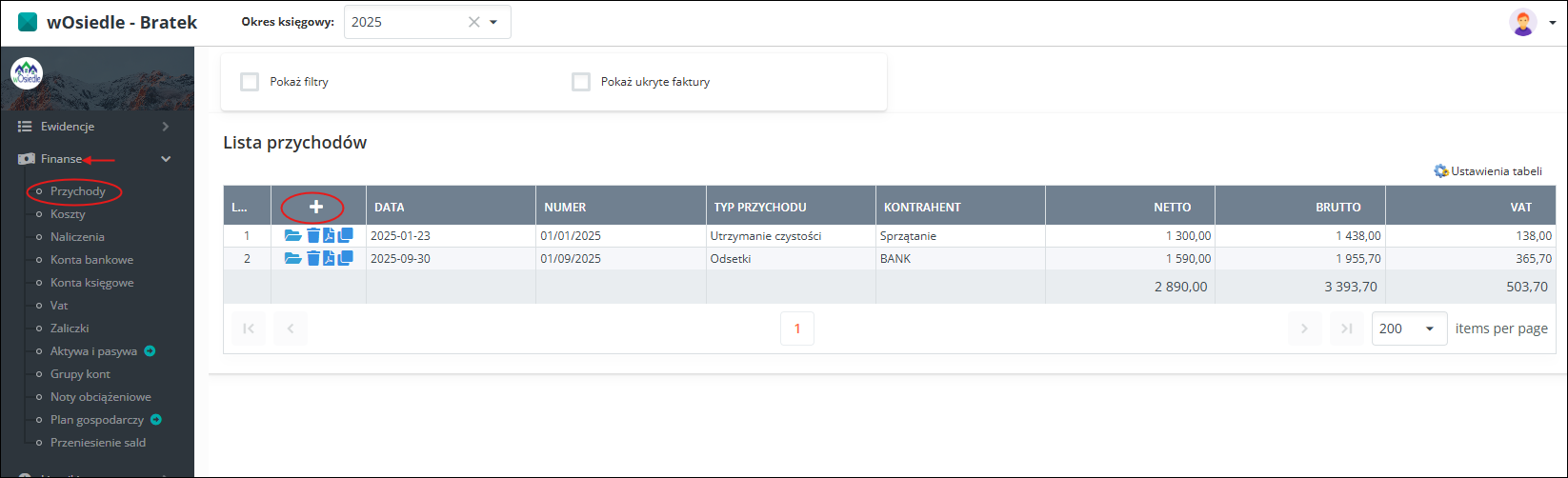
Klikając „+” w zakładce Przychody dodajemy nowy przychód. Aby uzupełnić dane, klikamy ikonę niebieskiej teczki, która otwiera okno wprowadzania danych do faktury.
W oknie edycji faktury uzupełniamy wymagane informacje dotyczące przychodu.
Warunki konieczne przed dodaniem przychodu:
-
musi być dodany Kontrahent (Konto księgowe),
-
musi być przypisany Typ przychodu.
Po wprowadzeniu danych faktury przechodzimy do dodania pozycji na fakturze.
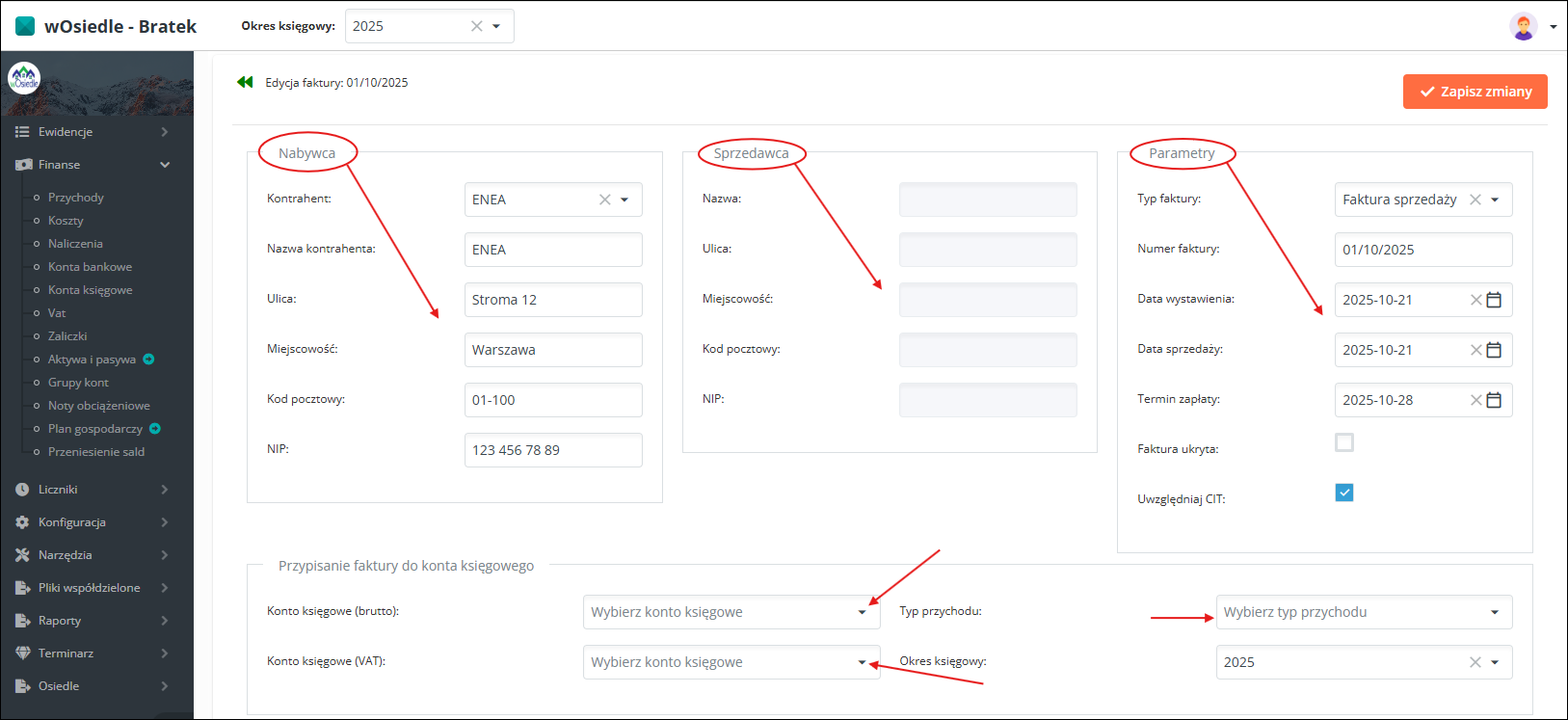
Widoczny jest formularz służący do wprowadzania danych faktury przychodowej w systemie. Formularz jest podzielony na trzy główne sekcje: Nabywca, Sprzedawca, oraz Parametry. Pod formularzem znajduje się sekcja przypisania faktury do kont księgowych.
Sekcja „Nabywca” — dane odbiorcy faktury
W tej części użytkownik widzi dane kontrahenta, który jest odbiorcą faktury. Pola zawierają:
-
nazwę kontrahenta,
-
adres (ulica, miejscowość, kod pocztowy),
-
numer NIP.
Sekcja „Sprzedawca” — dane wystawcy faktury
Ta sekcja jest przeznaczona na dane podmiotu wystawiającego fakturę. Pola obejmują:
-
nazwę,
-
adres (ulica, miejscowość, kod pocztowy),
-
numer NIP.
Następnie dodajemy pozycje na fakturze
Sekcja „Parametry” — ustawienia faktury
W tej części użytkownik określa parametry dokumentu:
-
Typ faktury (np. faktura sprzedaży),
-
Numer faktury,
-
Data wystawienia,
-
Data sprzedaży,
-
Termin zapłaty,
-
opcja „Faktura ukryta”,
-
opcja „Uwzględniaj CIT”.
Te pola definiują podstawowe informacje księgowe i podatkowe.
Przypisanie faktury do kont księgowych
Pod formularzem znajduje się sekcja, w której użytkownik musi określić:
-
Konto księgowe (brutto),
-
Konto księgowe (VAT),
-
Typ przychodu,
-
Okres księgowy.
Te dane są niezbędne, aby faktura mogła zostać poprawnie zaksięgowana.
Logika działania formularza
Aby faktura mogła zostać zapisana:
-
dane nabywcy muszą być poprawnie wypełnione,
-
dane sprzedawcy muszą być uzupełnione,
-
parametry faktury muszą być zgodne z wymaganiami systemu,
-
musi być wybrane konto księgowe oraz typ przychodu.
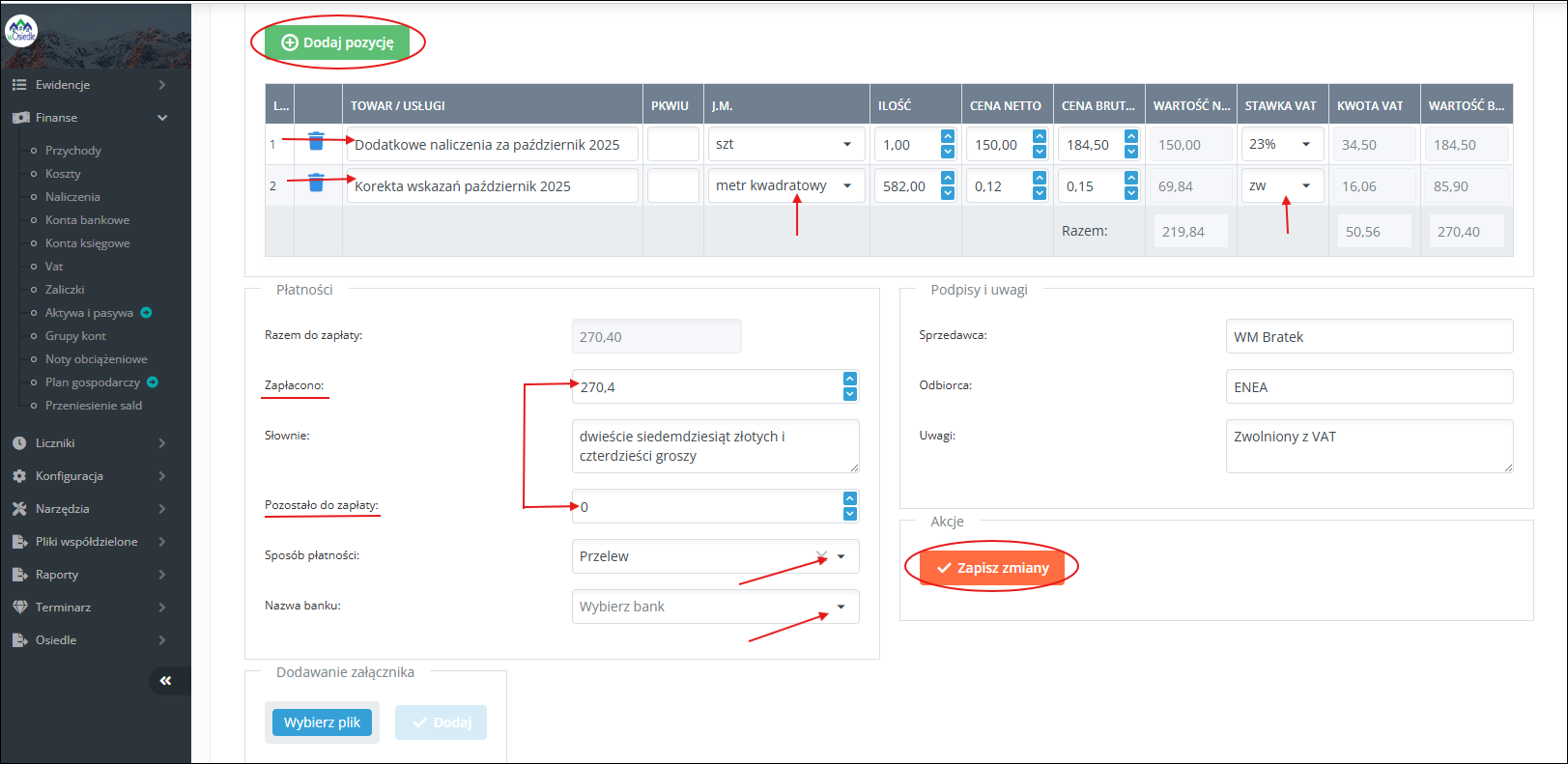
Widoczny jest ekran służący do dodawania pozycji na fakturze oraz do określania sposobu płatności i podsumowania dokumentu. Ekran jest podzielony na trzy główne części:
-
tabela pozycji faktury,
-
sekcja płatności,
-
sekcja podpisów i uwag.
Tabela pozycji faktury — lista usług lub towarów
W tej części użytkownik widzi wszystkie pozycje dodane do faktury. Każda pozycja zawiera:
-
nazwę towaru/usługi,
- Polska Klasyfikacja Wyrobów i Usług
-
jednostkę miary,
-
ilość,
-
cenę netto
-
wartość netto
-
stawkę VAT,
-
kwotę VAT.
- wartość brutto
U góry znajduje się przycisk „Dodaj pozycję”, który umożliwia dodanie kolejnej pozycji.
Logika działania pozycji faktury
Każda pozycja musi mieć:
-
nazwę,
- Polska Klasyfikacja Wyrobów i Usług
-
jednostkę miary,
-
ilość,
-
cenę netto lub brutto,
-
stawkę VAT.
System automatycznie przelicza wartości netto, VAT oraz brutto. Na dole tabeli widoczne jest podsumowanie wszystkich pozycji (wartość netto, VAT, brutto).
Sekcja płatności — sposób rozliczenia faktury
W tej części użytkownik widzi:
-
Razem do zapłaty — pełna kwota brutto faktury,
-
Zapłacono — kwota już uregulowana,
-
Pozostało do zapłaty — różnica między kwotą brutto a zapłaconą,
-
Sposób płatności — np. przelew, gotówka,
-
Nazwa banku — wybór banku, jeśli płatność jest przelewem.
System automatycznie przelicza status płatności na podstawie wprowadzonych kwot.
Na dole ekranu znajduje się przycisk „Zapisz zmiany”, który zapisuje wszystkie dane faktury