


Koszty
Dodawanie kosztu dla Osiedla
Dodawanie kosztu dla Osiedla
Aby dodać koszt dla Osiedla, wcześniej musimy:
- dodać
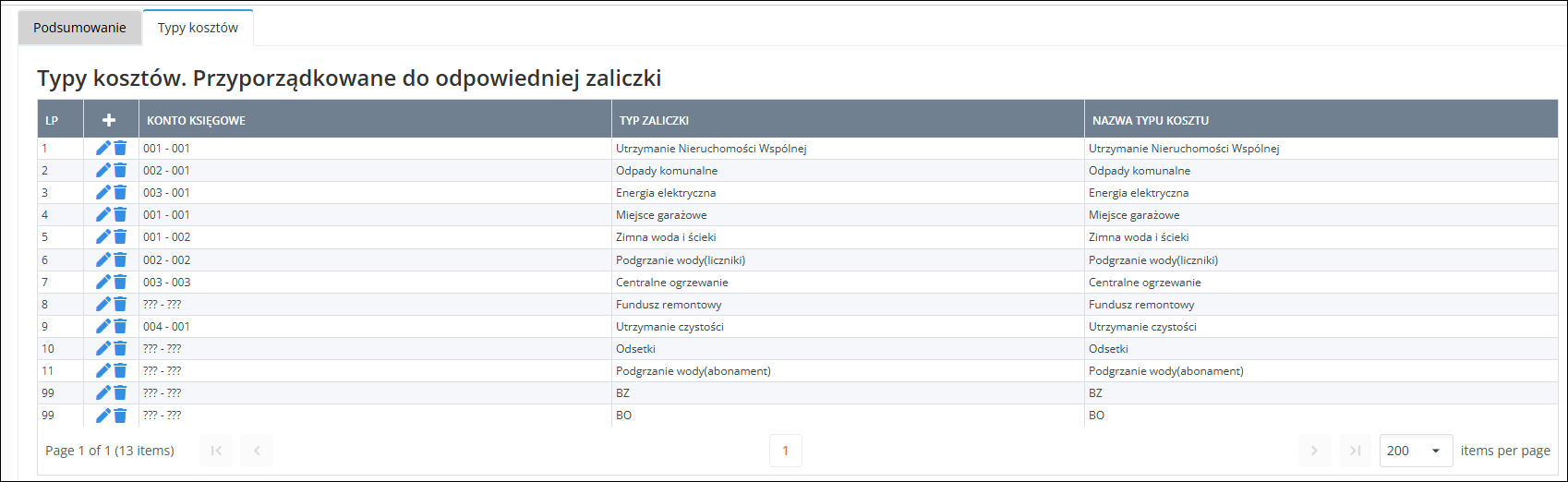
"Kontrahenta"(Ewidencje-> Kontrahenci) na którego jest wystawiona faktura. Musimy również oraz dodać"Typ kosztu". - zdefiniować rodzaj kosztu (który będzie rozliczany z zebranych zaliczek).
Instrukcja: Jak dodać Typ kosztu
-
W menu głównym przejdź do zakładki Finanse, a następnie wybierz Koszty.
-
W górnej części ekranu kliknij zakładkę Typy kosztów.
-
Kliknij przycisk
+(Plusik), aby otworzyć formularz dodawania nowego typu kosztu. -
Uzupełnij wymagane pola w otwartym oknie dialogowym.
-
Kliknij przycisk Zapisz, aby zatwierdzić dane.
Wskazówka: > W widoku listy możesz włączyć opcję ukrycia BO (Bilansu Otwarcia) i BZ (Bilansu Zamknięcia). Skróci to listę widocznych pozycji i usprawni proces dodawania kolejnych kosztów.
Gdy masz już wprowadzony Typ kosztu oraz Kontrahenta, możesz przejść do zarejestrowania nowej faktury (kosztu) w systemie.
Ścieżka nawigacji
Przejdź do: finanse--> koszty , a następnie wybierz zakładkę „Podsumowanie”.
Metoda 1: Dodanie nowego kosztu od zera
-
Pod Lista Kosztów kliknij przycisk
+(Plusik) , wpisz nazwę wybierz typ kosztu a następnie kliknij dodaj i przejdź do edycji -
W edycji kosztu znajdziemy dane które powinniśmy uzupełnić
-
Typ kosztu (lista rozwijana po prawej): Wybierz odpowiedni typ kosztu z bazy (np. BO).
-
Kontrahent (lista rozwijana): Wybierz wystawcę faktury z rozwijanej listy („Wybierz kontrahenta”).
-
Konto księgowe (lista rozwijana): Przypisz koszt do właściwego konta księgowego.
-
Okres księgowy (pole wyboru): Ustaw rok/okres rozliczeniowy (np. 2025).
-
Nazwa (pole tekstowe): Wpisz nazwę własną kosztu (np. „test” lub opis zlecenia).
-
Numer kosztu (pole tekstowe): Wprowadź wewnętrzny numer kosztu.
-
Numer dokumentu (pole tekstowe): Wpisz numer faktury lub dokumentu źródłowego.
-
Opis (pole tekstowe): Dodatkowe uwagi lub opis faktury.
-
Kwota (sekcja podzielona na 3 pola):
-
Netto – wpisz kwotę netto.
-
Koszt VAT – wpisz wartość podatku VAT.
-
Brutto – wpisz końcową kwotę brutto (domyślnie 0,00).
-
-
Kwota (Rejestr VAT) (pole liczbowe): Wpisz kwotę podlegającą wpisowi do rejestru VAT.
-
Data kosztu (pole z ikoną kalendarza po prawej): Wybierz datę wystawienia dokumentu.
-
Data płatności (pole z ikoną kalendarza po prawej): Wybierz termin płatności faktury.
-
Blok (lista rozwijana): Jeśli koszt dotyczy konkretnego budynku, wybierz go z listy („Wybierz blok”).
-
Typ lokalu (lista rozwijana): Wybierz typ lokalu, jeśli dotyczy.
-
Opcje (pola wyboru / checkbox na dole formularza):
-
Bilans otwarcia – zaznacz, jeśli koszt stanowi BO.
-
Bilans zamknięcia – zaznacz, jeśli koszt stanowi BZ.
-
Podatek – zaznacz, jeśli wpis dotyczy podatku.
-
-
Metoda 2: Klonowanie istniejącego kosztu (Szybsza opcja)
Jeśli dodajesz cykliczną fakturę od tego samego dostawcy (np. za prąd, sprzątanie, ochronę), nie musisz ponownie uzupełniać wszystkich danych kontrahenta i typu kosztu.
-
Odnajdź na liście wcześniej dodany koszt od danego kontrahenta.
-
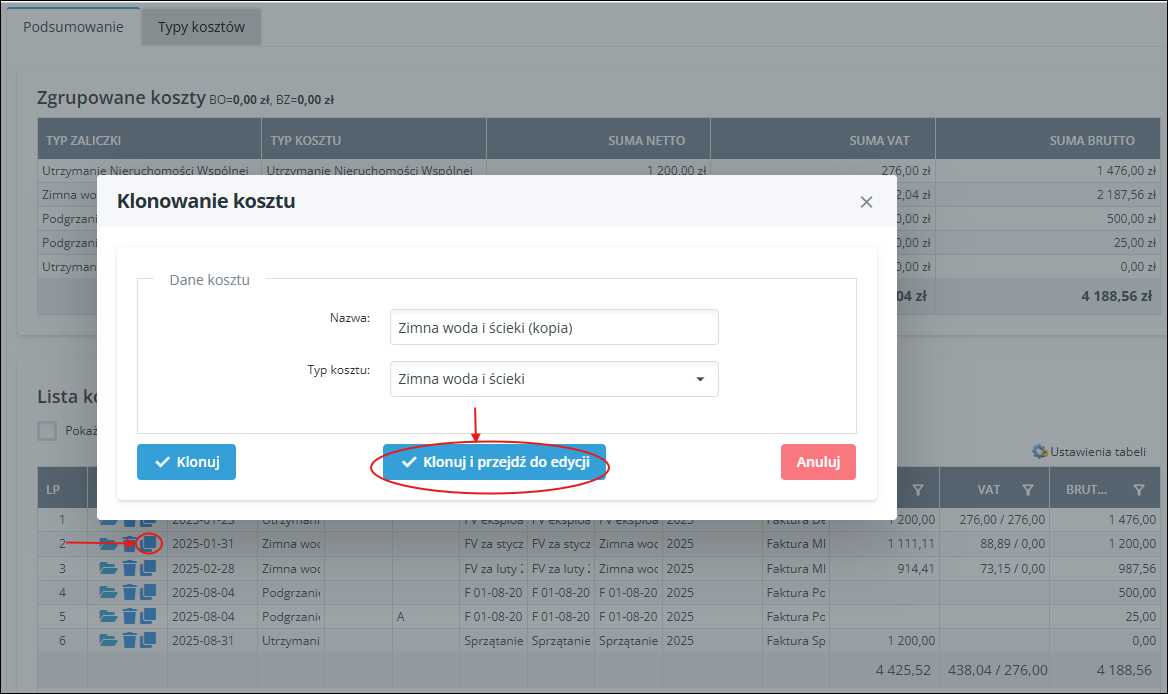
Kliknij przycisk „Klonuj” (w kolumnie pod + po prawej stronie od śmietniczka ).
-
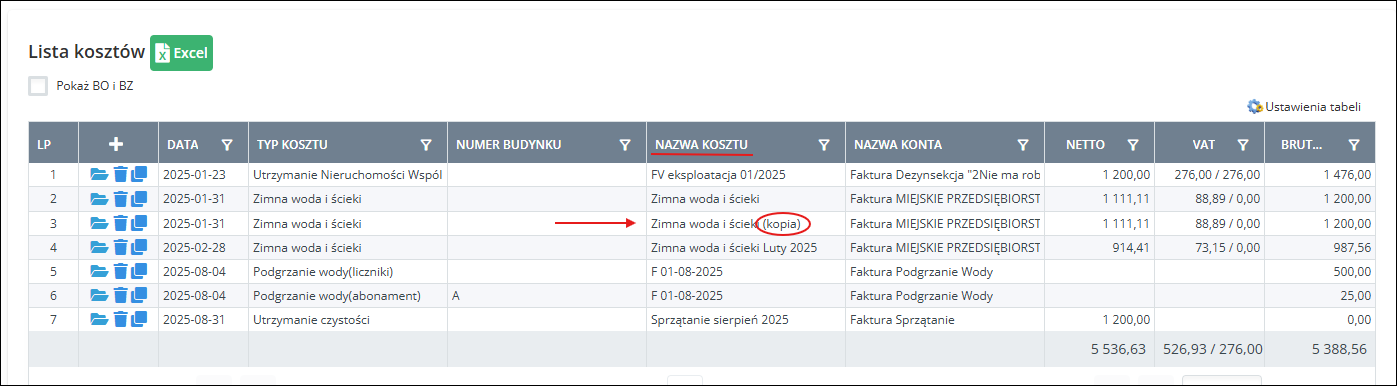
System utworzy kopię wpisu ze zdefiniowanym już kontrahentem i typem kosztu.
-
Możesz zmienić nazwe i typ kosztu następnie już sklonować albo sklonować i przejść do edycji, w edycji mamy te same dane z możliwością edycji co podczas dodawania nowego kosztu.
- Jeśli zmieniliśmy dane tego czego potrzebujemy
-
Kliknij „Zapisz”, aby zatwierdzić nowy koszt.
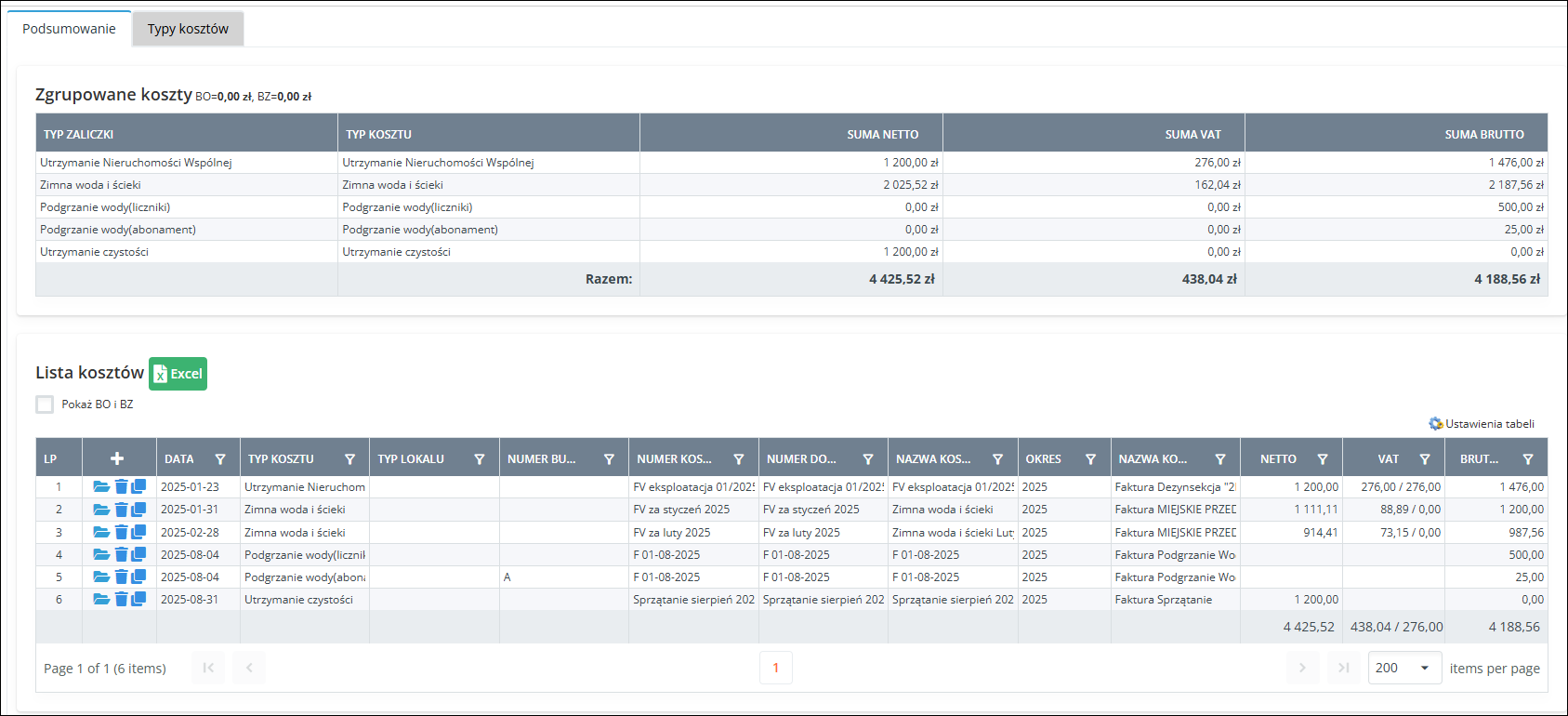
Opis widoku głównego: Finanse --> Koszty (Zakładka: Podsumowanie)
Ekran modułu Koszty w zakładce Podsumowanie podzielony jest na dwie główne części:
-
Górna sekcja – Zgrupowane koszty:
-
Tabela podsumowująca, która zbiera i sumuje wartości wydatków (Suma Netto, Suma VAT, Suma Brutto) w rozbiciu na poszczególne Typy zaliczek i Typy kosztów.
-
Ułatwia szybką weryfikację całkowitych wydatków w danym roku/okresie rozliczeniowym.
-
-
Dolna sekcja – Lista kosztów:
-
Pełny rejestr wszystkich pojedynczo wprowadzonych dokumentów i faktur.
-
Każdy wiersz na liście zawiera podstawowe dane faktury: datę, typ kosztu, numer budynku, nazwę kosztu, nazwę konta oraz kwoty (Netto, VAT, Brutto).
-
Przyciski akcji (po lewej stronie każdego wiersza):
-
Ikona folderu / Edycja – otwiera formularz edycji danego kosztu.
-
Ikona kosza – usuwa koszt z systemu.
-
Ikona nakładających się kart – umożliwia klonowanie kosztu (szybkie utworzenie nowej faktury na bazie istniejącej).
-
-
-
Dodatkowe opcje i narzędzia:
-
Przycisk
+(Plusik w nagłówku tabeli): Służy do dodawania nowego kosztu od zera. -
Przycisk
Excel: Umożliwia wyeksportowanie całej listy kosztów do pliku arkusza kalkulacyjnego. -
Pole wyboru
Pokaż BO i BZ: Zaznaczenie tej opcji wyświetla na liście wpisy Bilansu Otwarcia oraz Bilansu Zamknięcia. Pozostawienie jej odznaczonej skraca listę i ułatwia przeglądanie codziennych faktur.
-