



Aplikacja mobilna
Aplikacja mobilna - Ustawienia
Aplikację mobilną dla Panelu Mieszkańca można pobrać bezpłatnie na telefon:
- ze sklepu Google Play (Android)
- ze sklepu App Store (iOS)
Wyszukaj aplikację, wpisując w sklepie: wOsiedle Owner, lub kliknij ikonę sklepu bezpośrednio w systemie.


Aplikację znajdziemy w panelu Administratora Konfiguracja-> Aplikacja mobilna
W Aplikacji mobilnej - Panel Mieszkańca możemy ustawić, które moduły mają być widoczne dla Mieszkańców danego osiedla.
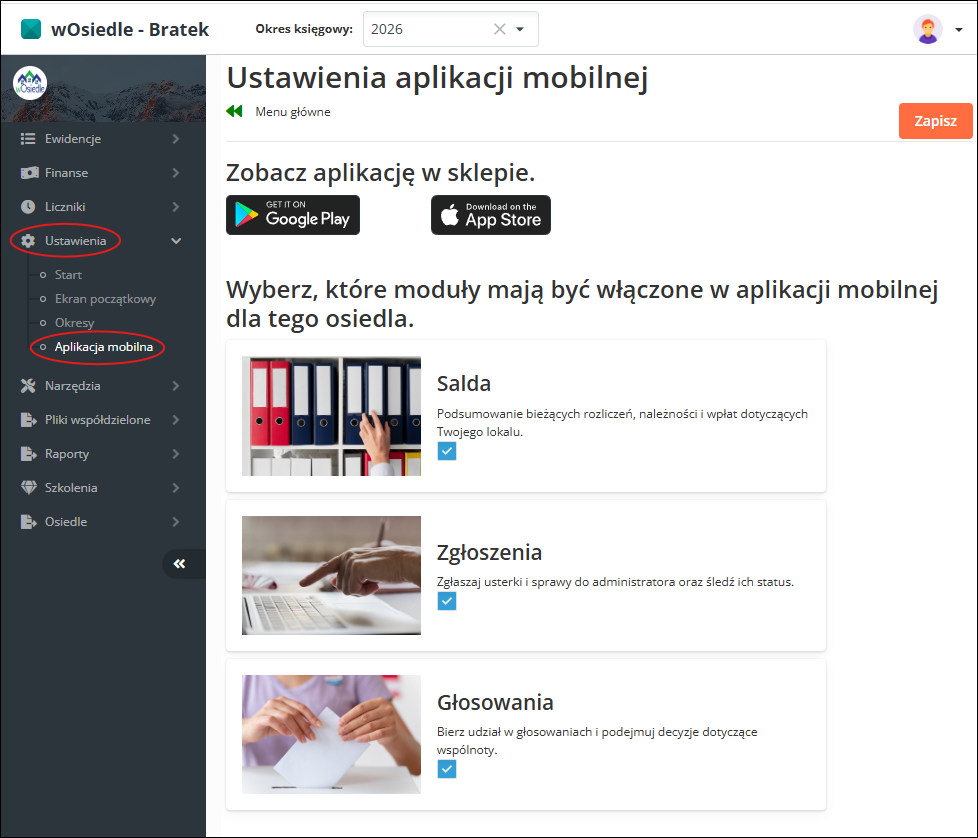
W zależności od konfiguracji, Administrator, zaznacza moduły, które maja być dostępne:
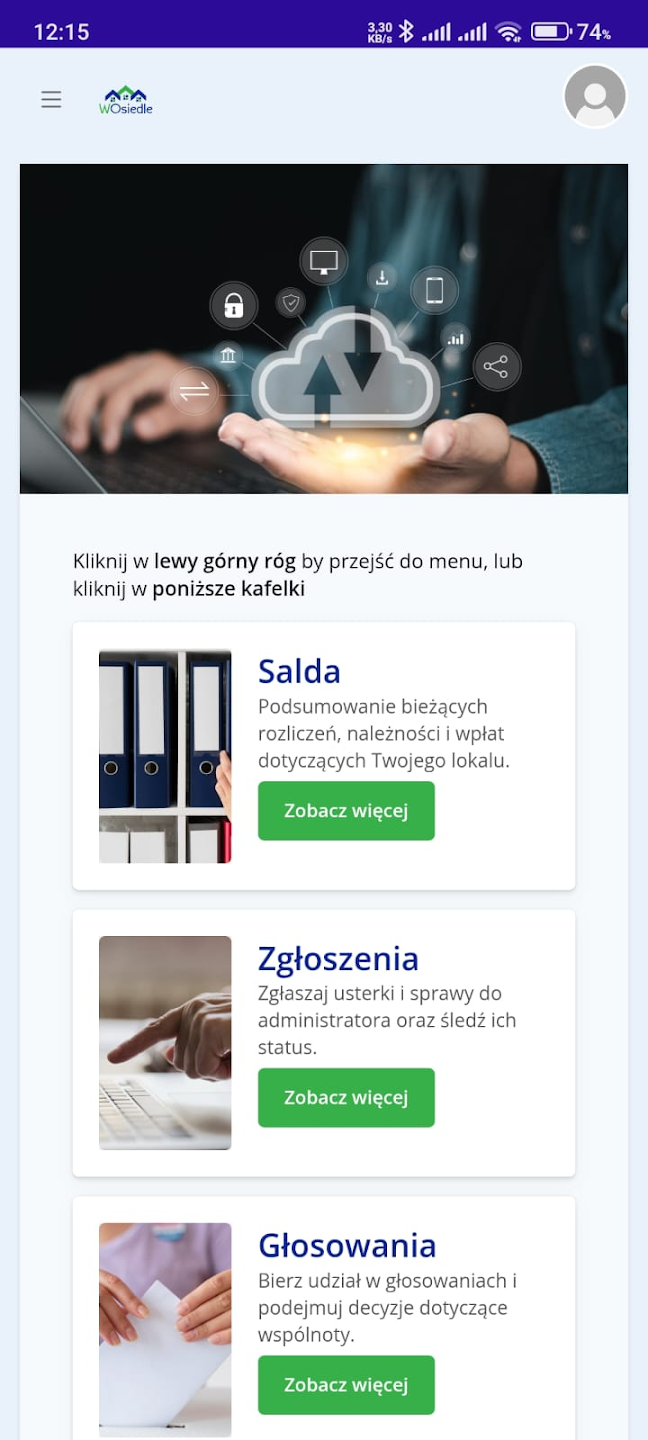
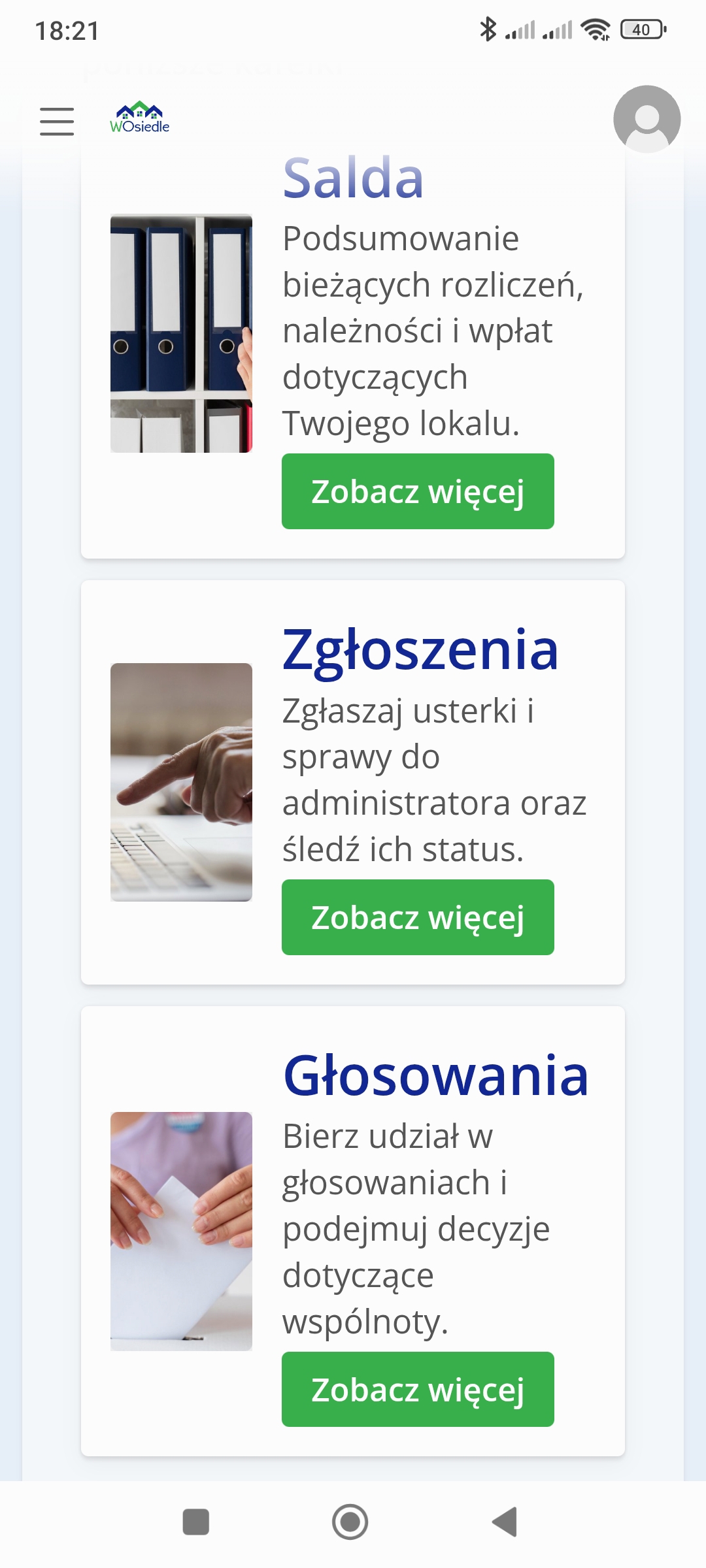
Jeśli Administrator zaznaczy trzy moduły Wtedy Mieszkaniec w aplikacji na telefonie ma wyświetlone moduły:
- Salda – podgląd bieżących rozliczeń, należności i wpłat dotyczących lokalu,
- Zgłoszenia – zgłaszanie usterek i spraw do Administratora oraz śledzenie ich statusu,
- Głosowania – udział w głosowaniach i uchwałach Wspólnoty.
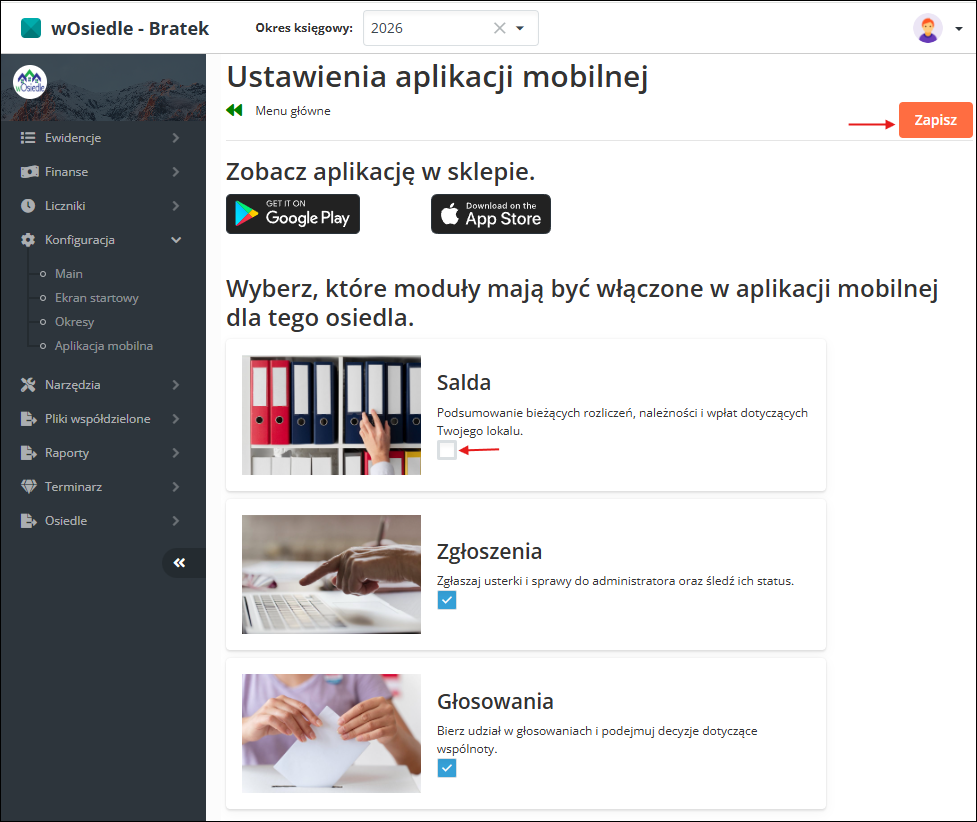
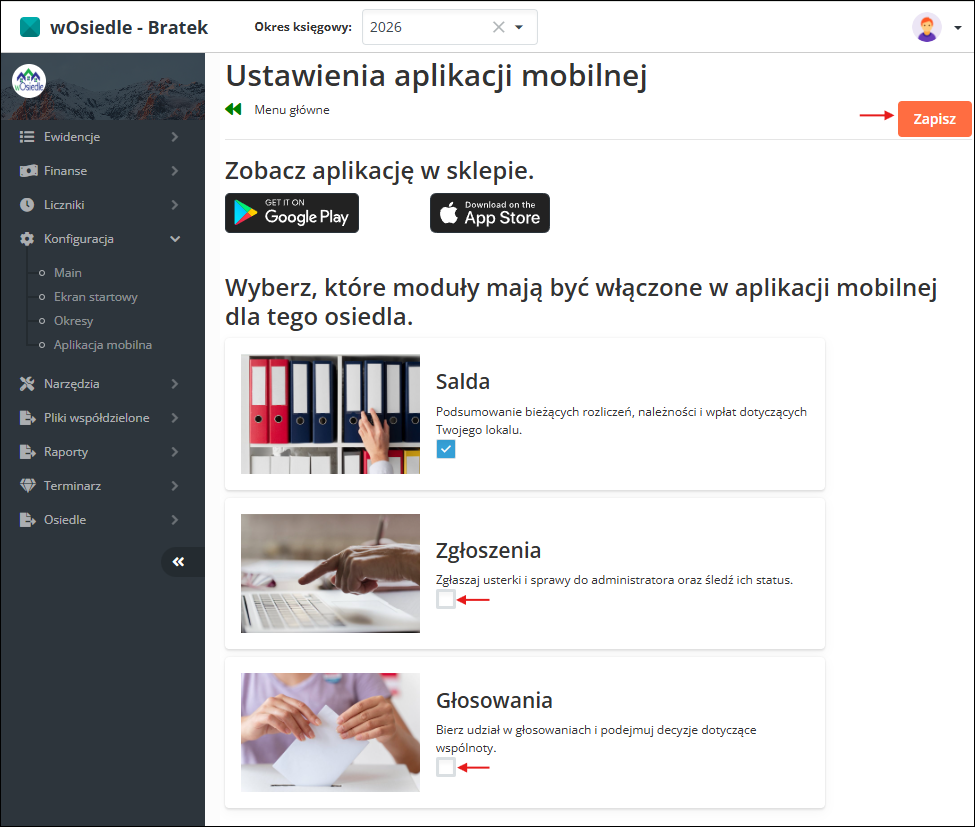
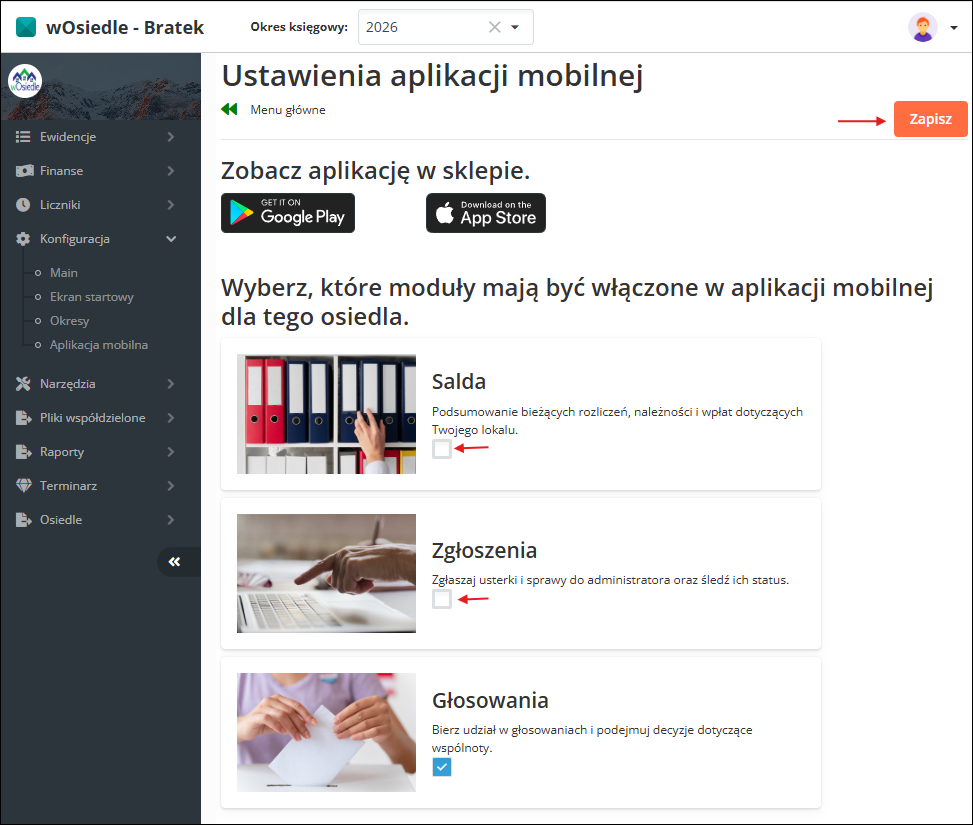
Wszystkie moduły widoczne

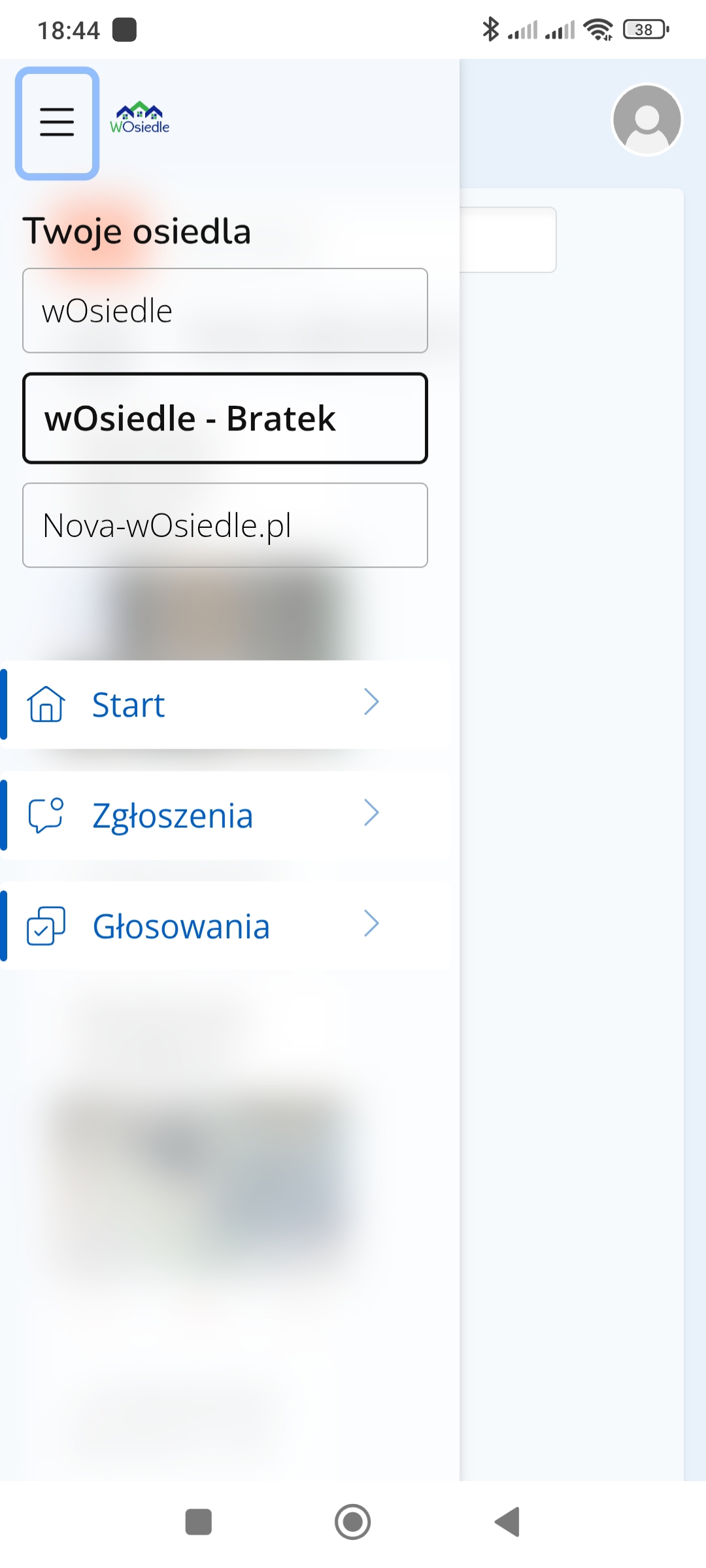
Jeśli Administrator zaznaczy dwa moduły wtedy Mieszkaniec w aplikacji na telefonie ma wyświetlone dwa moduły.
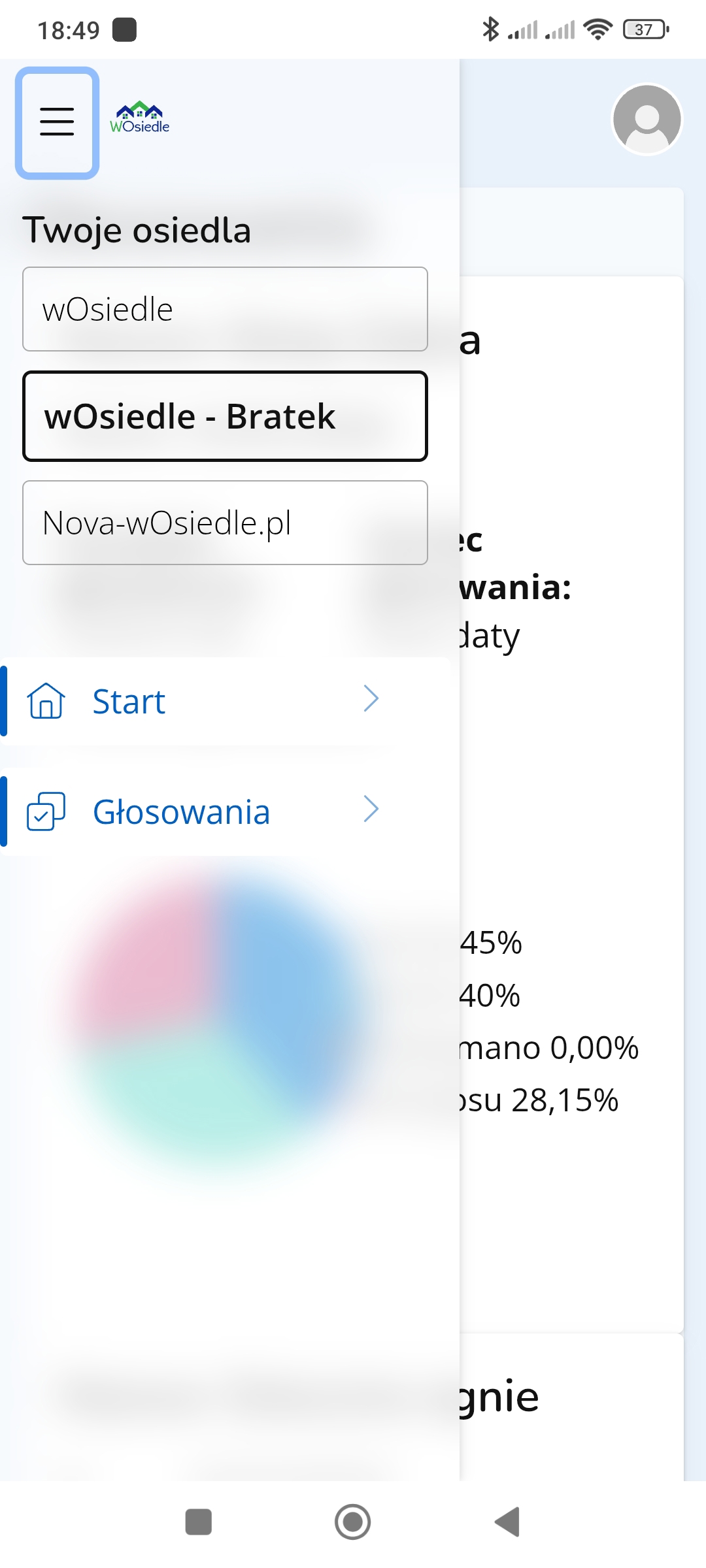
W aplikacji w zależności od widoczności modułów, Mieszkaniec ma podgląd na:
- Salda (wykres)
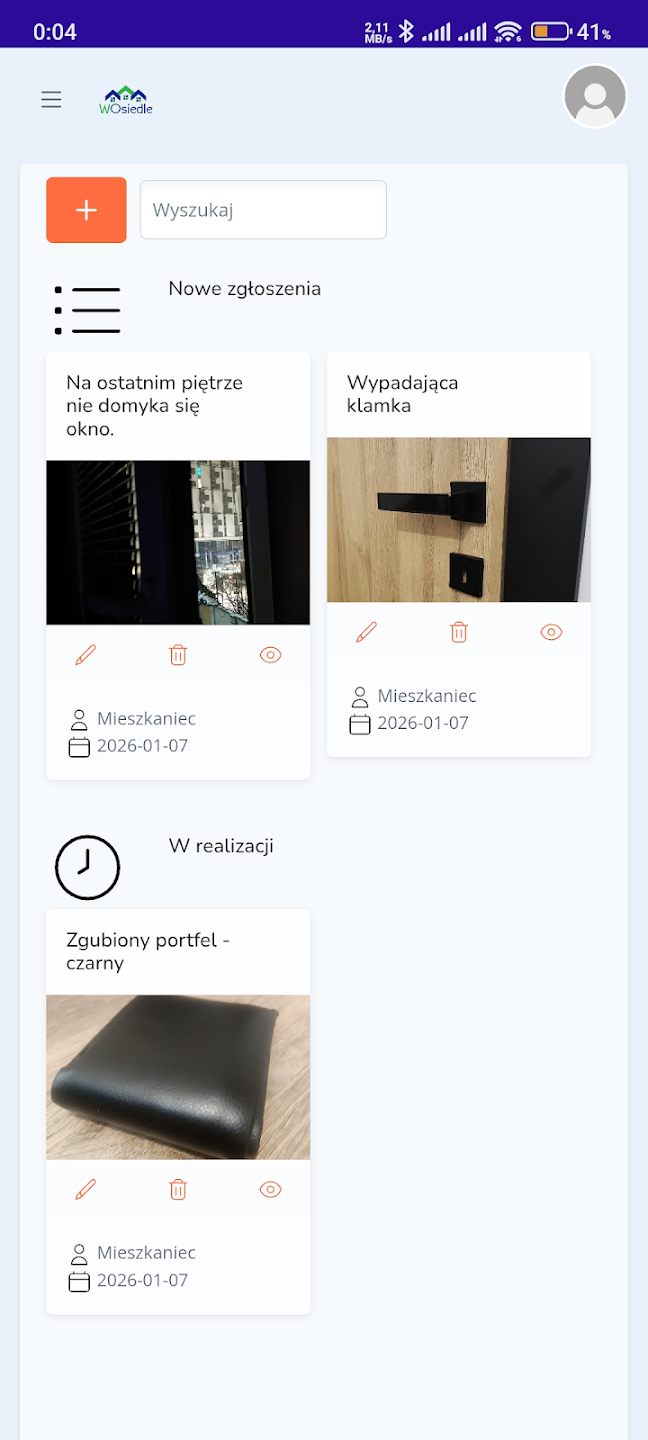
- Zgłoszenia (dodane obrazy)
- Głosowania (informacje o oddanych głosach).
- Liczniki (bez zaznaczania modułu)
- Pliki (bez zaznaczania modułu)
Salda
Zgłoszenia z możliwością dodawania nowych zgłoszeń
Liczniki podgląd stanów liczników

-> 
Aktualne Salda
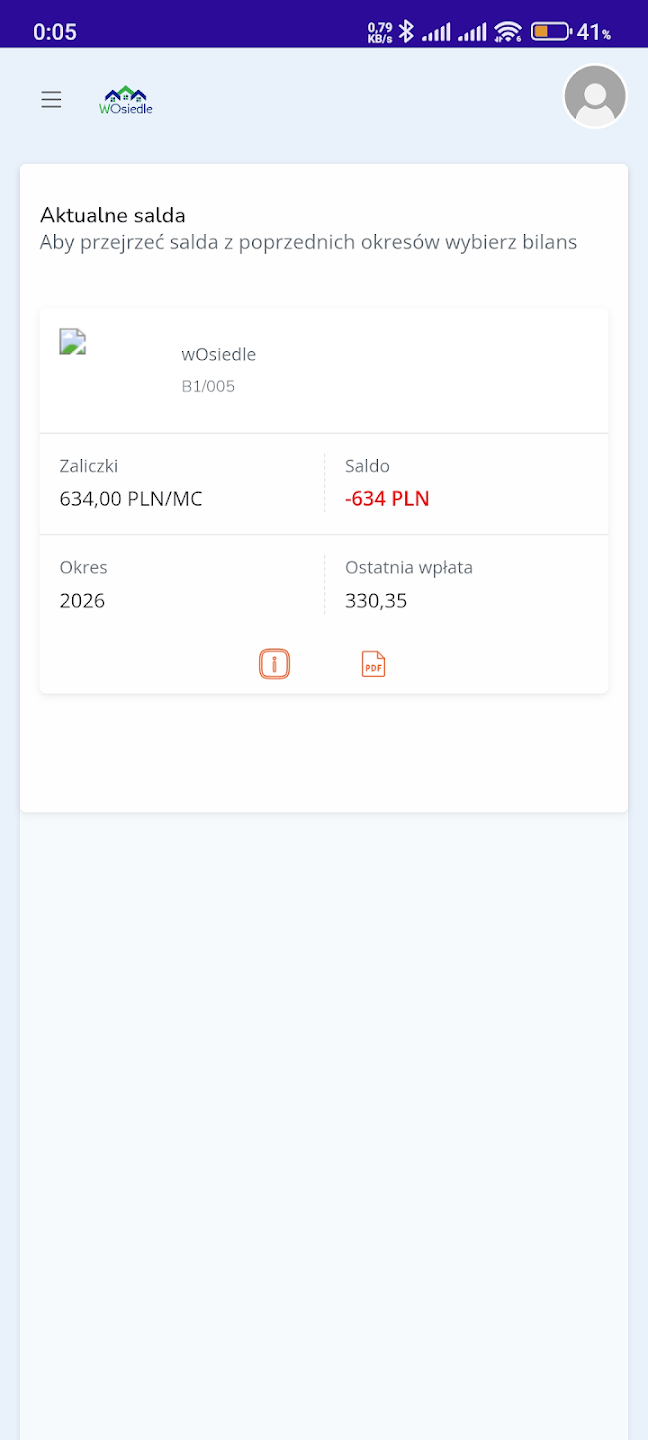
W saldach możemy zobaczyć wykres i bilans miesięczny w skali roku.
Na dole mamy ikonkę z literą "i" oraz "pdf".
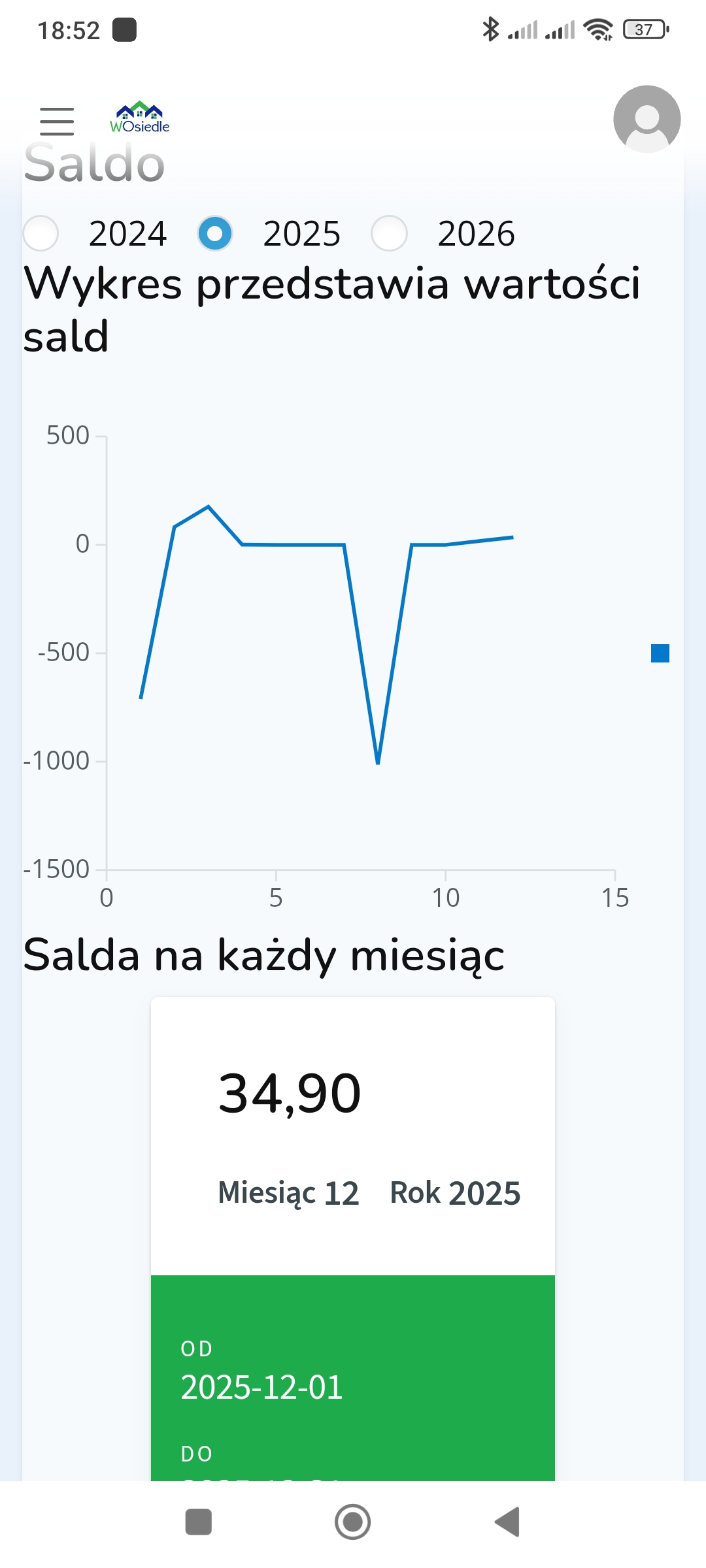
Klikając w ikonkę z literą "i" wejdziemy w salda w których będzie:
- wykres przedstawiający wartość sald (nad wykresem możemy wybrać który rok chcemy widzieć)
- salda na każdy miesiąc


Klikając na pdf wejdziemy w bilans miesięczny/szczegółowy, na którym znajdziemy:
- Sumę początkowa
- Naliczenia
- Wpłaty
- Sumę końcowa
Możemy ustawić rok w jakim chcemy mieć pogląd na bilans (na górze mamy rożne lata, należy wybrać odpowiednie dla nas)
Pod latami mamy możliwość wyboru bilansu miesięcznego lub szczegółowego. Za wyborem bilansu miesięczny/szczegółowy mamy ikonę pdf, jeśli to klikniemy pobierze w urządzeniu mobilnym.


Dodawanie zgłoszeń
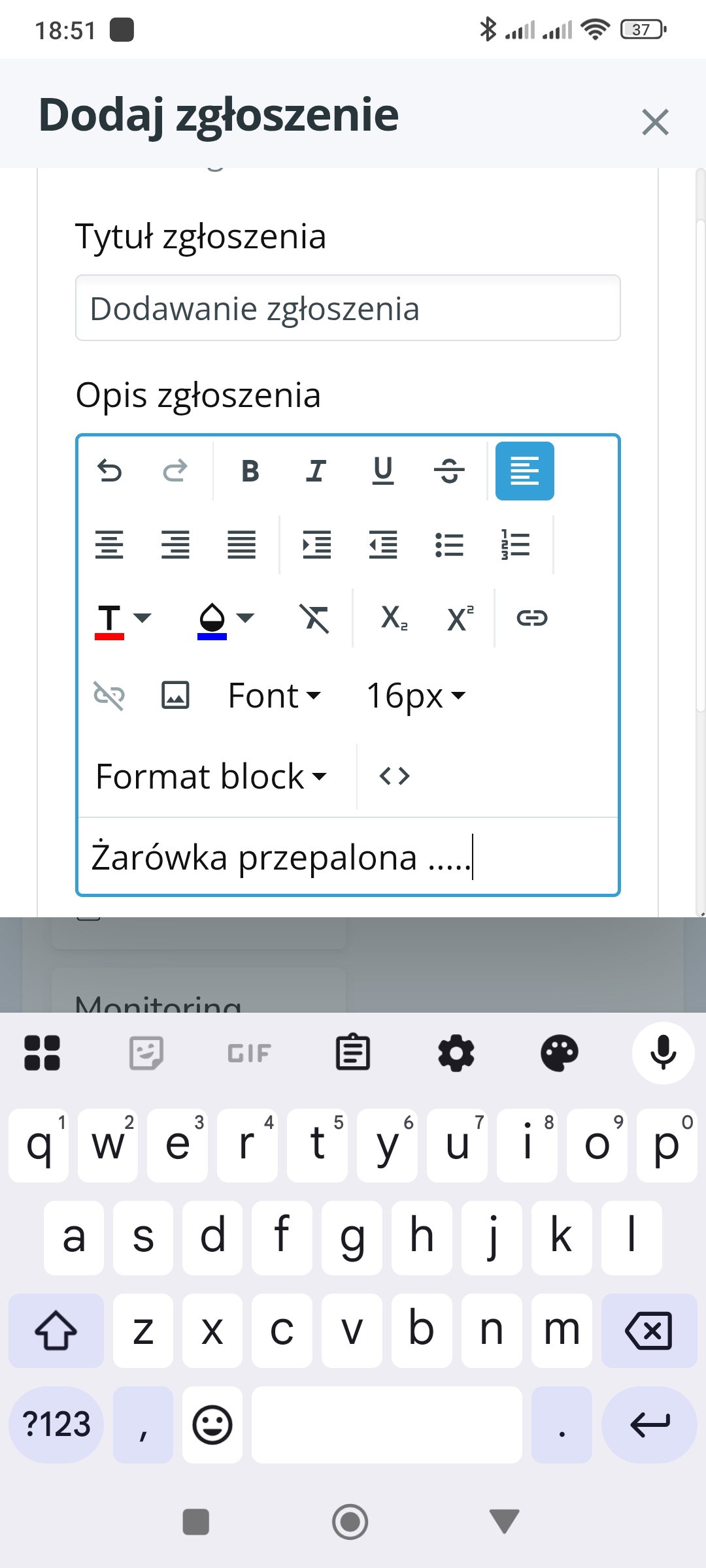
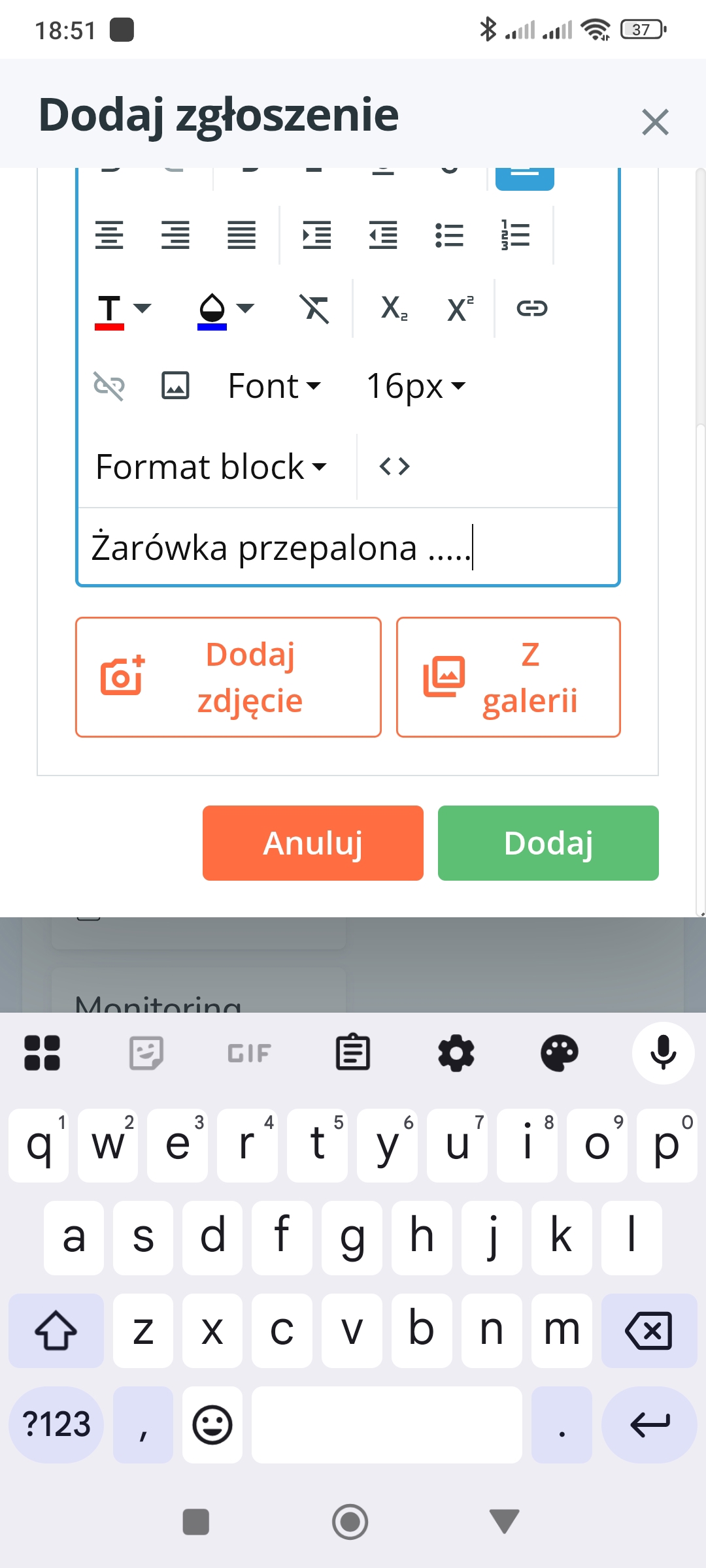
Jeśli potrzebujemy możemy dodać zgłoszenie klikając w "+" na pomarańczowym tle lewy górny róg
- Dodajemy Tytuł zgłoszenia np. rozbita szyba w klatce nr III
- Opis zgłoszenia po wybraniu odpowiedniego formatu tekstu piszemy opis zgłoszenia np. Jak wychodziłem z mieszkania zauważyłem w drzwiach na klatce nr III - wybitą szybę.
- Możemy dodać zdj. lub wybrać z galerii np. wybitej szyby
- Na sam koniec klikamy
"dodaj"i zgłoszenie powinno być dostępne dla innych.


_1110.jpg)


Oddawanie głosu
Głosowanie i podgląd wyników
Po wejściu w szczegóły głosowania właściciel może zapoznać się z treścią uchwały oraz aktualnymi wynikami głosowania przedstawionymi w formie wykresu.
W zależności od ustawień zdefiniowanych przez administratora dostępne są następujące opcje oddania głosu:
- Tak – głos za przyjęciem uchwały,
- Nie – głos przeciw uchwale,
- Wstrzymuję się – głos neutralny, dostępny wyłącznie wtedy, gdy administrator włączył taką możliwość podczas tworzenia głosowania.
Po oddaniu głosu zostanie on uwzględniony w wynikach głosowania prezentowanych w aplikacji.

Po kliknięciu ikony podglądu właściciel może wyświetlić szczegóły wybranego głosowania.
W szczegółach dostępne są m.in.:
- nazwa głosowania,
- numer uchwały lub głosowania,
- autor głosowania,
- szacunkowy koszt inwestycji lub przedsięwzięcia (jeżeli został podany),
- termin rozpoczęcia i zakończenia głosowania,
- załączniki dodane przez administratora,
- pełna treść uchwały lub głosowania.
Dzięki temu właściciel może zapoznać się ze wszystkimi informacjami przed oddaniem głosu.


Wyniki głosowania
W aplikacji mobilnej właściciel ma również dostęp do bieżących wyników głosowania przedstawionych w formie wykresu.
W zależności od etapu głosowania prezentowane są głosy:
- Tak,
- Nie,
- Wstrzymuję się (jeżeli opcja została udostępniona),
- Brak głosu – właściciele, którzy jeszcze nie oddali swojego głosu.
Wyniki aktualizowane są na bieżąco wraz z oddawaniem kolejnych głosów przez mieszkańców. Dzięki temu właściciele mogą na bieżąco śledzić postęp głosowania oraz aktualny rozkład oddanych głosów.

Podgląd stanów liczników
Podgląd liczników w aplikacji mobilnej.
W aplikacji widzimy stan liczników wraz z kalkulacją zużycia.
---> 